

כדי להעביר את האתר שלכם לחברת האחסון cloudways, התקינו והפעילו את התוסף (למדריך התקנת תוספים ותבניות)
לאחר הפעלת התוסף תעברו לעמוד הבא:
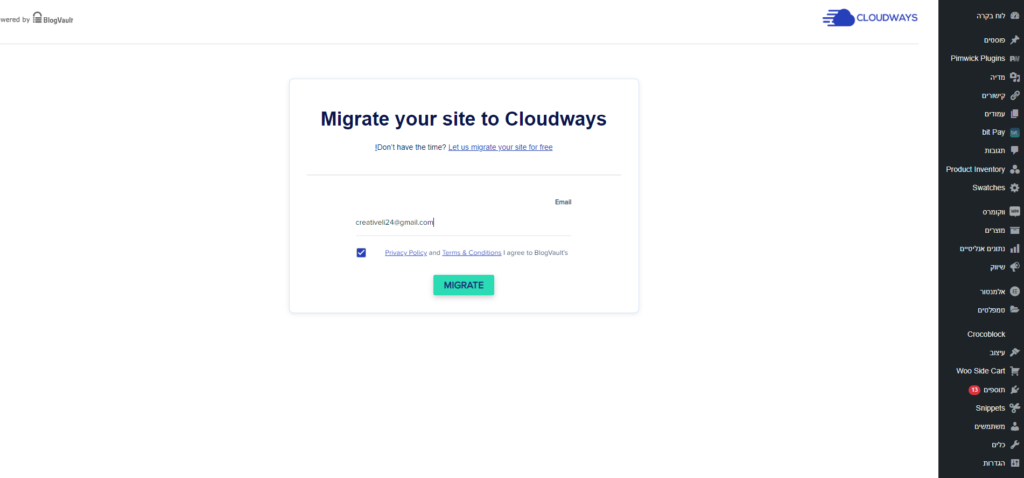
ברגע שתלחצו על Migrate יפתחו לכם שדות שאותם תצטרכו למלא:
- Destination Site URL*
- SFTP Host/Server Address*
- Database Name
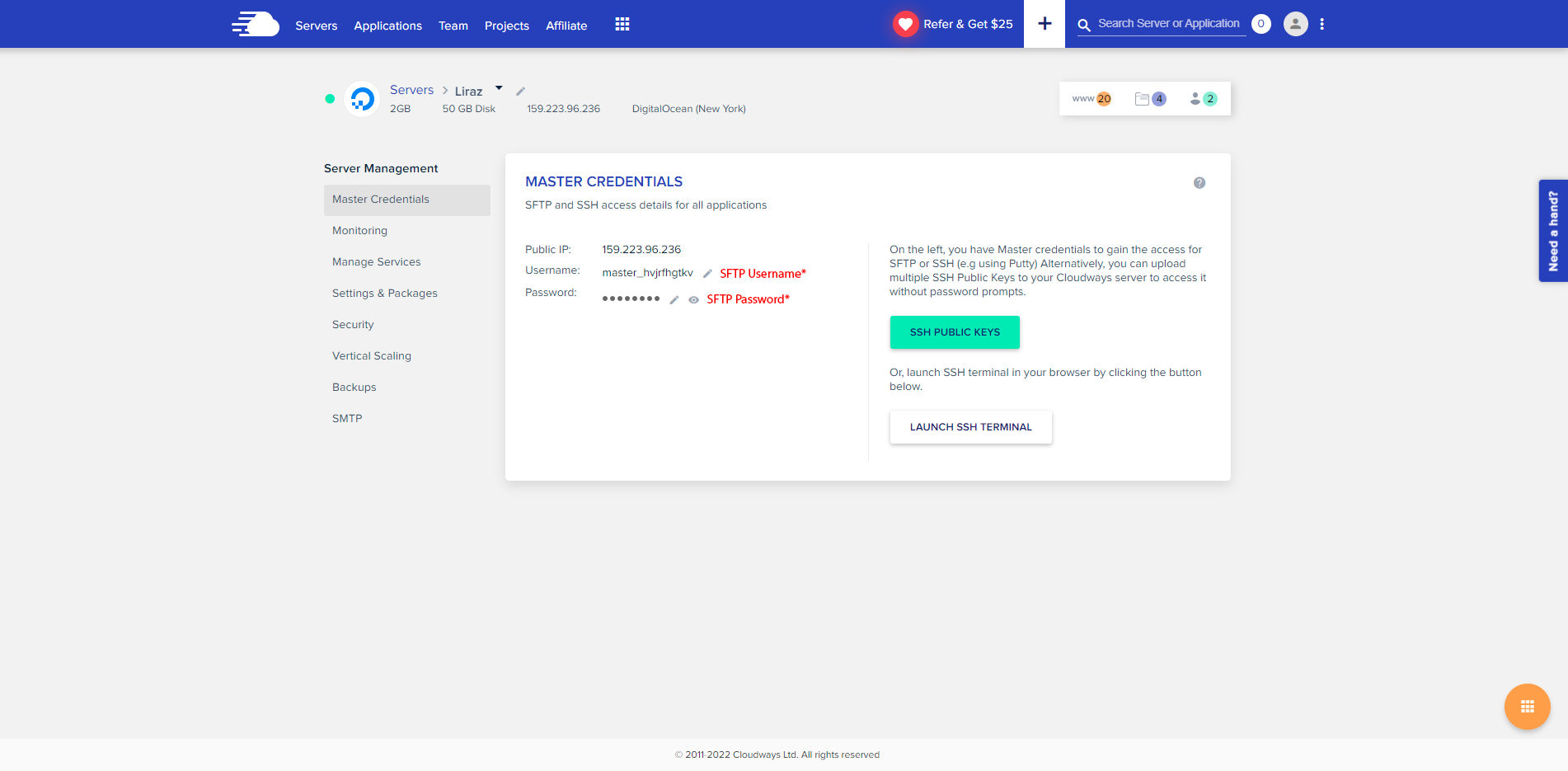
- SFTP Username*
- SFTP Password*
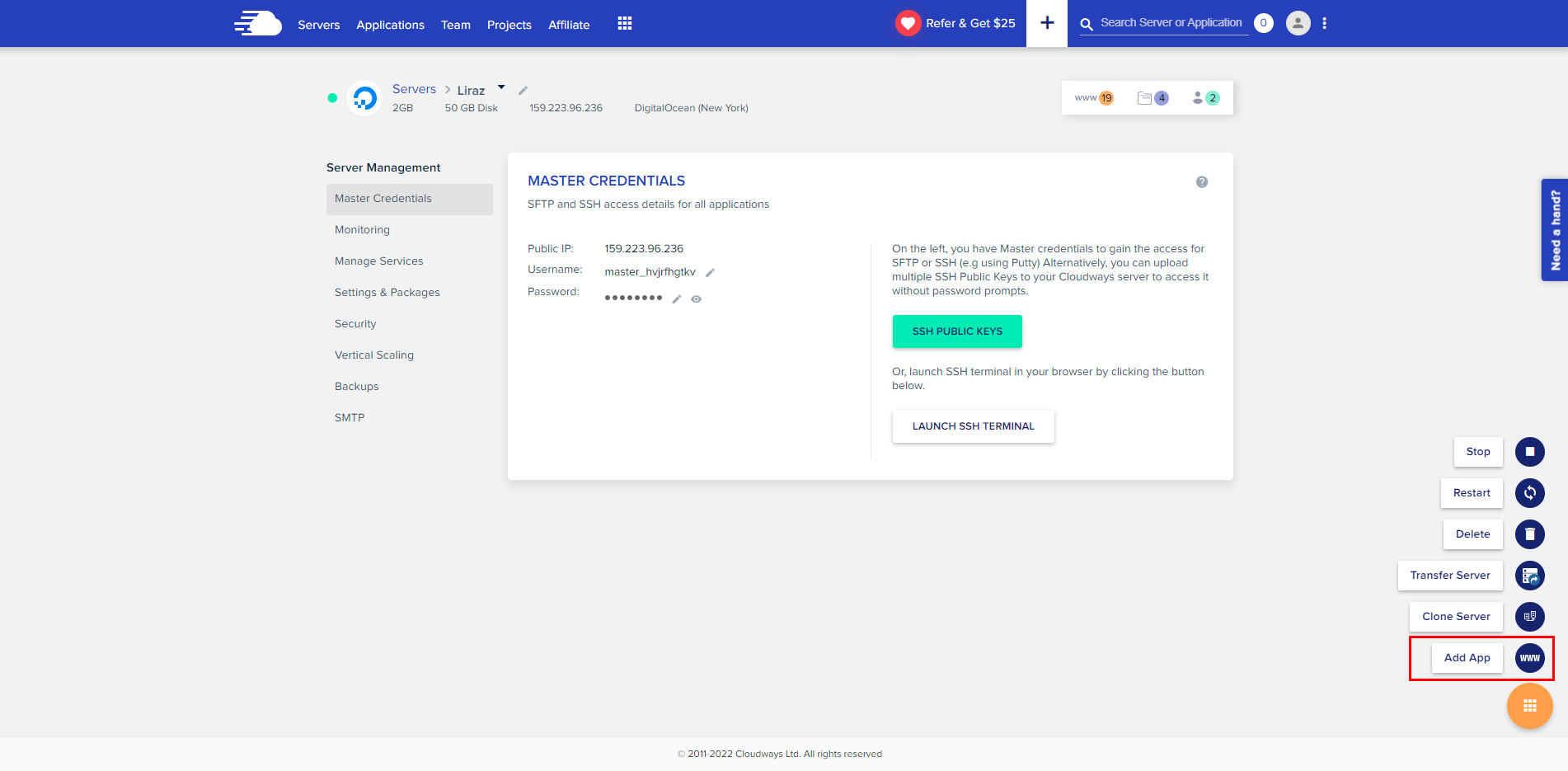
כדי לקבל את אותם נתונים, עברו לcloudways, כנסו לסרבר (מדריך פתיחת סרבר בcloudways) שאותו פתחתם ופתחו אפליקציה חדשה (בcloudways קוראים לאתרים אפליקציות:) ע"י לחיצה על הכפתור הכתום בחלק הימיני התחתון של המסך ואז – ADD App
בחרו בגרסאת הוורדפרס שאותו תרצו להתקין (אני תמיד לוחץ תמיד על האופציה הראשונה – נכון להיות זה "Version 6.0", תנו שם לאפליקציה ולחצו על "ADD APPLICATION"
cloudways תפתח לכם את האתר החדש תוך 2 דקות
העברת האתר לcloudways
חזרו לאתר שאותו אתם רוצים להעביר, אלה השדות שאנחנו צריכים למלא:
- Destination Site URL*
- SFTP Host/Server Address*
- Database Name
- SFTP Username*
- SFTP Password*
כנסו להגדרות האתר החדש בcloudways ומלאו את הפרטים:
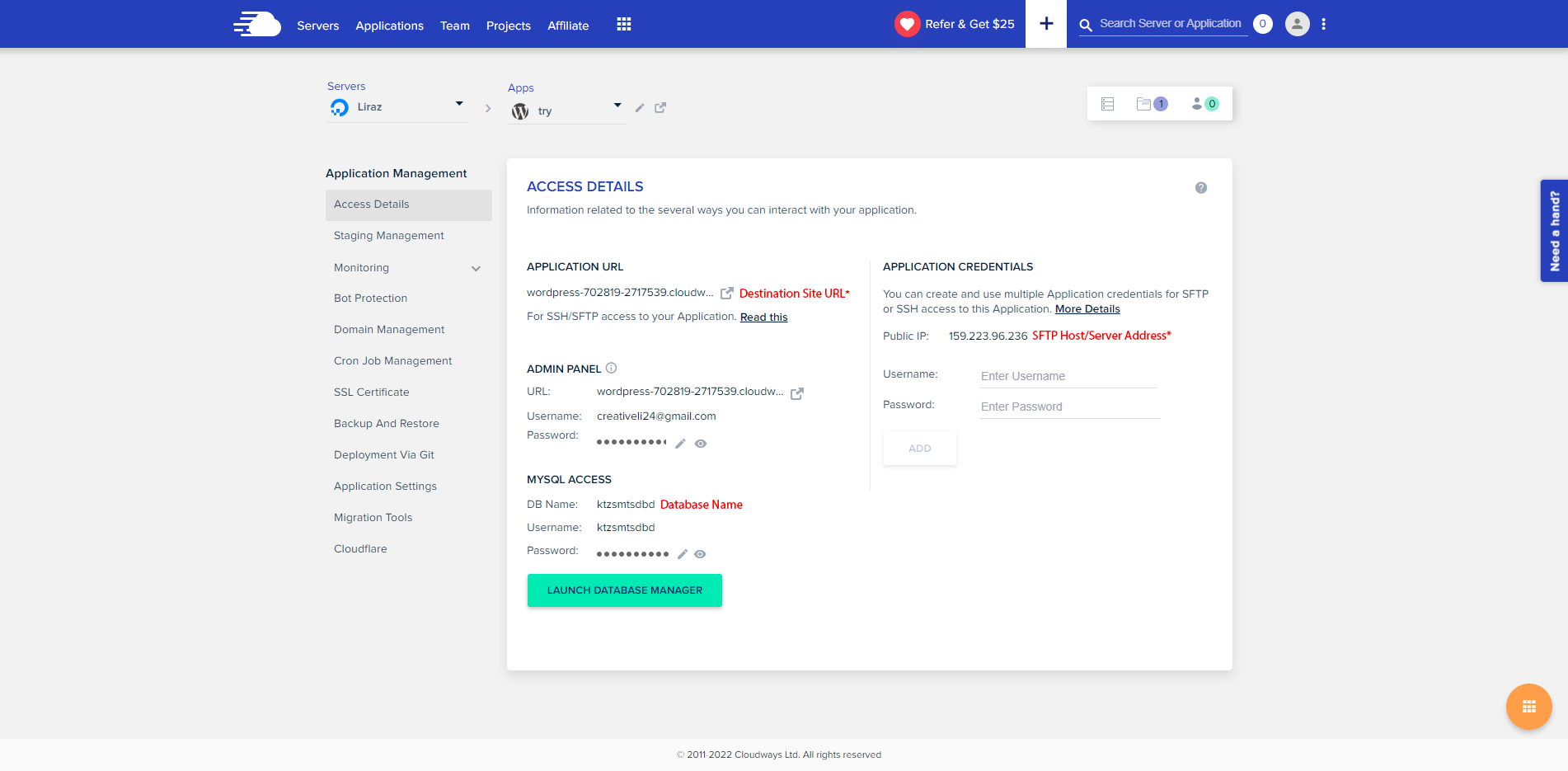
בשביל שתי השדות האחרונים, לחצו על הכונן בחלק העליון הימיני (הסבר בתמונה)
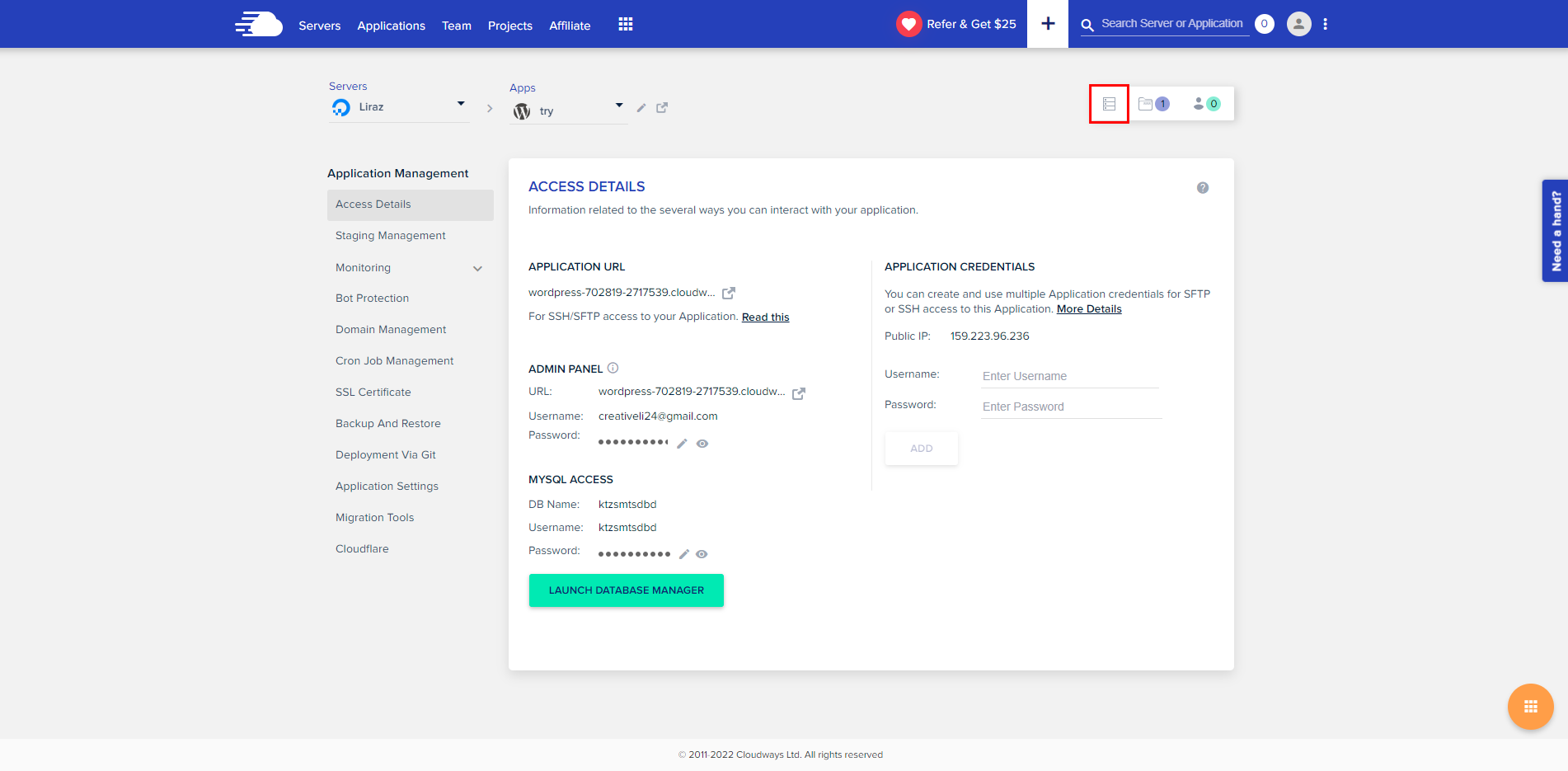
והמשיכו להעתיק את הנתונים הבאים
לחצו על הכפתור "MIGRATE" וזהו, האתר בתהליך מעבר לcloudways. בסיום התהליך ההעברה, לחצו על הדומיין הזמני "APPLICATION URL" כדי לראות שהאתר עבר בהצלחה,
סיום העברת האתר והתקנת תעודת SSL
אם הכל תקין עברו ל "DOMAIN MANAGEMENT" ורשמו את הדומיין שלכם בשדה (עם www או בלי), כדי להתקין תעודת SSL עברו אל "SSL certificate", רשמו את המייל שלכם בשדה הראשון ואת כתבות האתר ב"Domain Name 1" וכתובת האתר כולל www ב"Domain Name 2", בצורה הזו:
- example.co.il – Domain Name 1
- www.example.co.il – Domain Name 2
וזהו:) העברתם את האתר לcloudways והתקנתם תעודת SSL.